
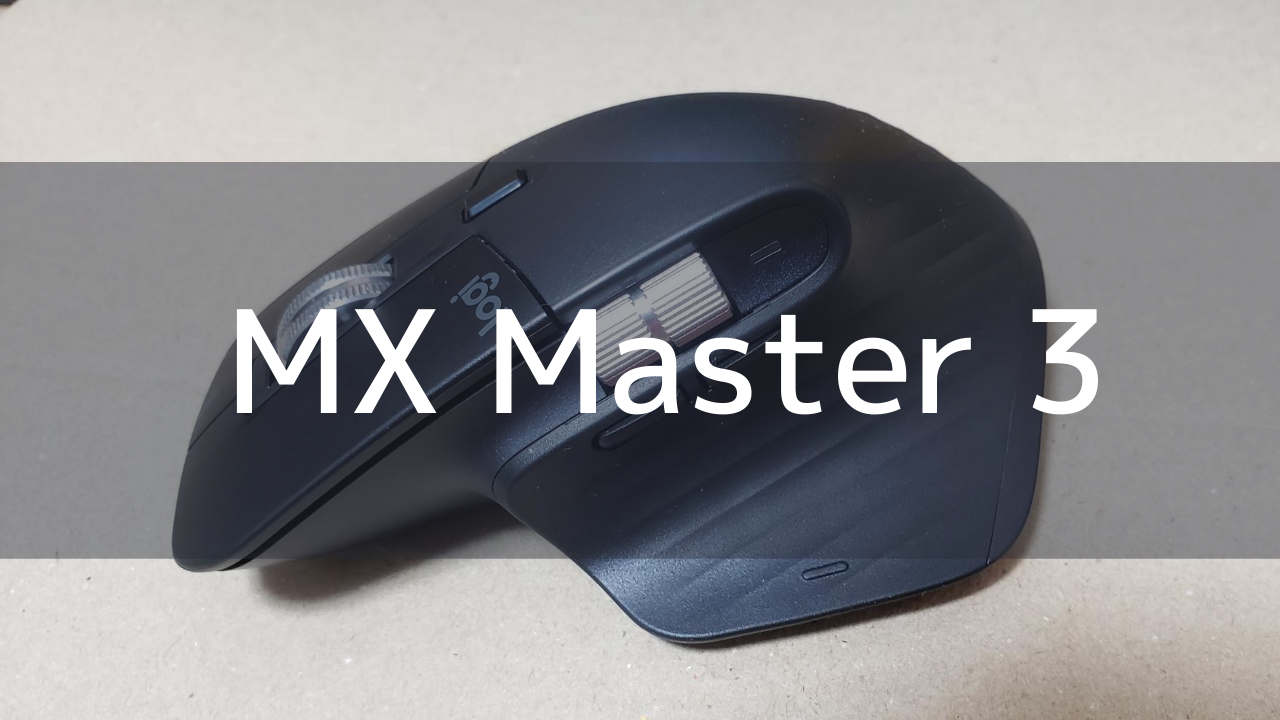
本日ご紹介するのは、logicool社『MX Master 3』というマウス!
マウスとしては最高クラスの価格帯!筆者もなかなか手が出ませんでしたがついに手に入れたので、そのレビューをしていこう。
外観&スペック
正直、細かいスペックや、メインどころは、メーカーのページを見てほしい。

筆者こだわりポイントTOP3
ここからは、筆者こだわりのポイントを3つご紹介する。
購入の際の観点としてぜひ参考にしてほしい。
①躯体の大きさを隠すブラック
まず、カラーバリエーションは3色展開だ(2020年現在は2色展開のよう)。
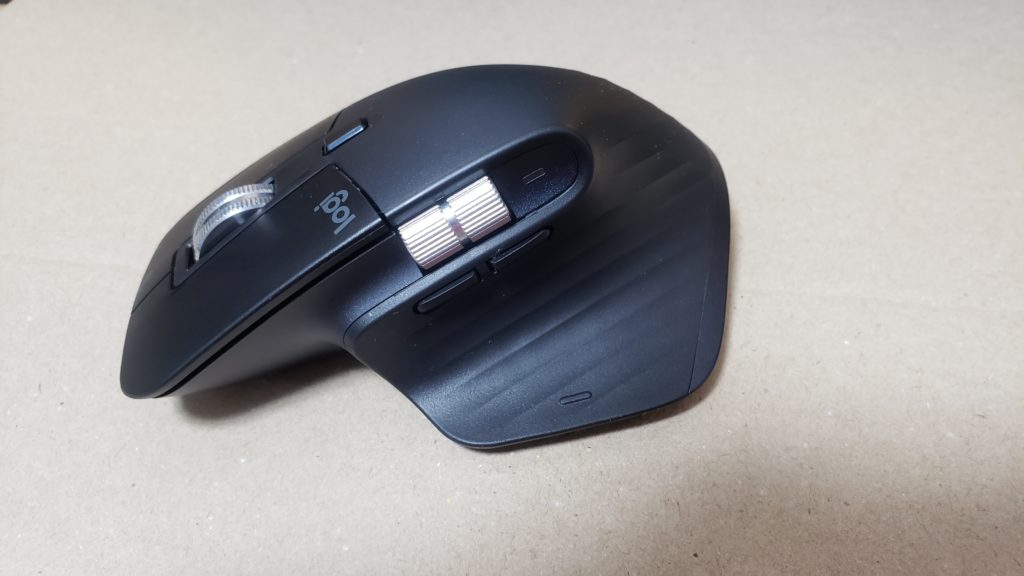
手にもっていただければわかると思うが、こちらは一般のマウスサイズとしてはLくらい?だろう。
ぜひ、購入検討の人は、一度手に持ってみるべきだ。
なお、筆者の手はMが妥当な標準的サイズと思われるが、全然使える。
それはさておき、そこは慣れればいいだけであるが、筆者のこだわりポイントは色だ。
やはりこれだけ多きいマウスだとスマートさに少し欠ける。
そこで色は、グラファイトをお勧めしたい。暗い色はスマートさを増す法則だ。
(筆者はブラックを購入したのだが、本記事の掲載時点では生産をやめてしまったのだろうが、公式ページにもラインナップされていない。)
もちろんミッドグレイも充分カッコいいのは言うまでもない。
②高級マウスらしさを引き立てる重厚ホイール
このマウスの大きなポイントとしては、やはりホイールは外せない。
これも本当に一度手に取って、ホイールをぐるぐるしてほしいのだが、
他のマウスホイールとは重厚感が違うのである。
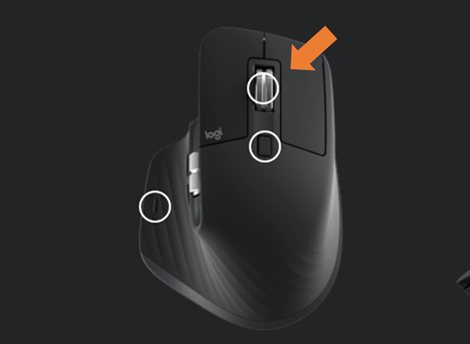
ちょっと筆者にはその素材のことはわからないのだが、
磁器ホイールという構造らしく、ずっしりとした動きをする。
その編のカリカリ動くホイールとは一線を画す。
③自由度MAXなジェスチャーボタンが割当しまくり
買う前はわからなかったが、このマウス、ジェスチャーボタンの割り当てをしまくることができる。これは飛んだ誤算だった。
みなさんは、ジェスチャーボタンをご存じだろうか?
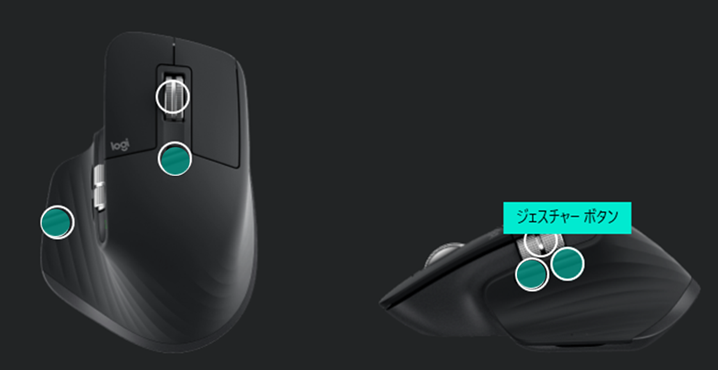
ボタンを押しながらマウスを上下左右に動かす動きを読み取って反応を変えてくれる機能だ。(押すだけ+4方向=5ボタン化)
筆者が昔使っていたマウスは、ジェスチャーボタンの割り当てが、一か所にしかできなかった。しかし、このマウスでは、複数の箇所に割り当てることが可能だ。
実際に筆者は、画像の4か所に割り当てている。
つまり、、、5×4+2=22ボタンである!!
惜しいポイント
惜しいポイントは1個だけ存在する。
それは、、、ロジクールフローの機能が、アンドロイドでは使えない事だ。
(2020/05時点)
マウス単体の機能では、もちろんアンドロイドでも利用できる。
ただ、ロジクールフローの機能が、、、アンドロイドにも欲しかった。
こちらは、購入前に念頭に入れておこう。
もちろんソフトウェアの問題なので、今後の改善に期待がかかる!
終わりに
いかがだったであろうか。
本商品は、これからも長い付き合いになるので、経過レビューをしようと思う。
おすすめはブラックかグラファイト
一度は手に取ってみよて、ホイールを体験せよ
ジェスチャーボタンを複数設置できる
アンドロイドでロジクールフローがつかえない
コメント